Documentation (Externe)
Accès et comptes
Accès client Maxima
L'objectif est que Maxima intervienne le moins possible dans le back-office du site internet. Le maximum d'interactions avec les produits, les clients, les commandes, doit se faire depuis l'ERP pour ensuite être synchronisé avec le site via le pont.
Il reste cependant des cas particuliers où il est nécessaire d'intervenir pour Maxima sur le back-office:
- Cas d'une nouvelle catégorie de produit: Maxima doit alors la valider manuellement afin que les produits de cette catégorie soient visible sur le site internet (Voir la section Produits / Catégories ci-dessous)
- Cas de documents à mettre à jour dans l'espace revendeur : Maxima doit alors ajouter les nouveaux documents en passant par le menu "WP File Download".
- Cas des contenus (Actualités ...) relatives aux pages du site internet.
Clients
Les clients sont créés soit via le site internet (Initié par le client lui-même), soit depuis l'ERP via le pont.
Champs custom

- Siret, pas d'effet sur le site internet.
- Groupe, par défaut = "Professionnels / Particuliers" si créé depuis le site internet (Pour rappel, les groupes permettent notamment de proposer des réductions différentes selon l'appartenance à un groupe). Si le groupe est "Négoce Revendeur", le client peut voir la quantité en stock des produits.
- ERP Code, pas d'effet sur le site internet.
- Méthode de paiement favorite (Voir section "Méthodes de paiements" ci-dessus)
- Téléphone portable (Associée à l'adresse de livraison), pas d'effet sur le site internet.
Mise à jour du mot de passe
Important : ne pas utiliser le BO de Woo pour envoyer automatiquement un lien, il faut simplement demander à l'utilisateur de lancer la procédure "Mot de passe perdu".
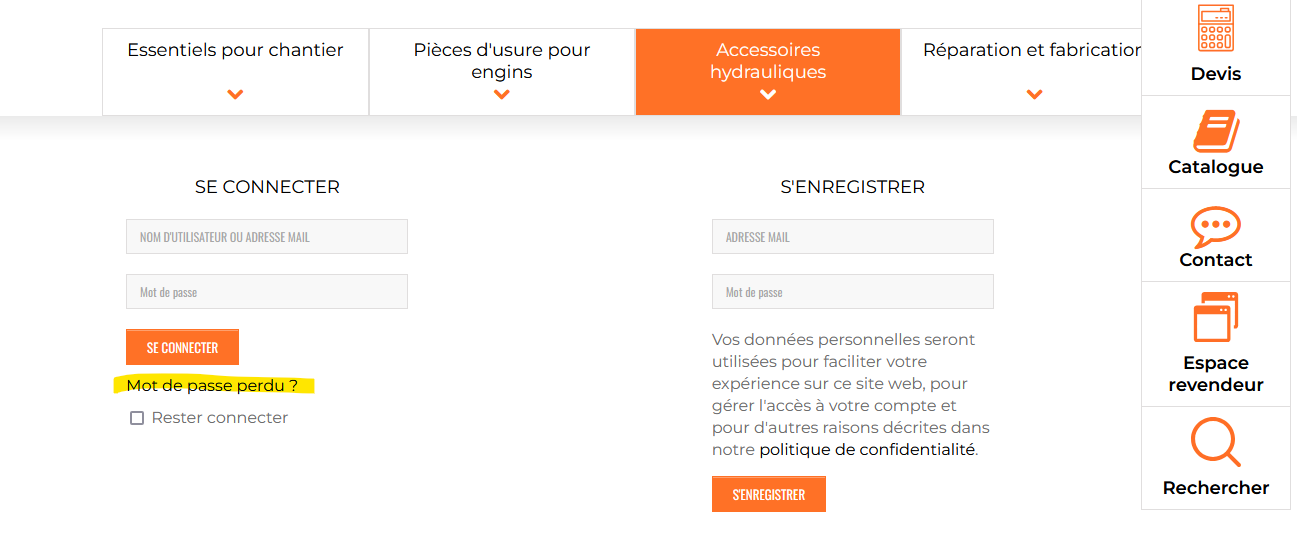
L'utilisateur depuis la page "Mon Compte" doit cliquer sur "Mot de passe perdu ?" :
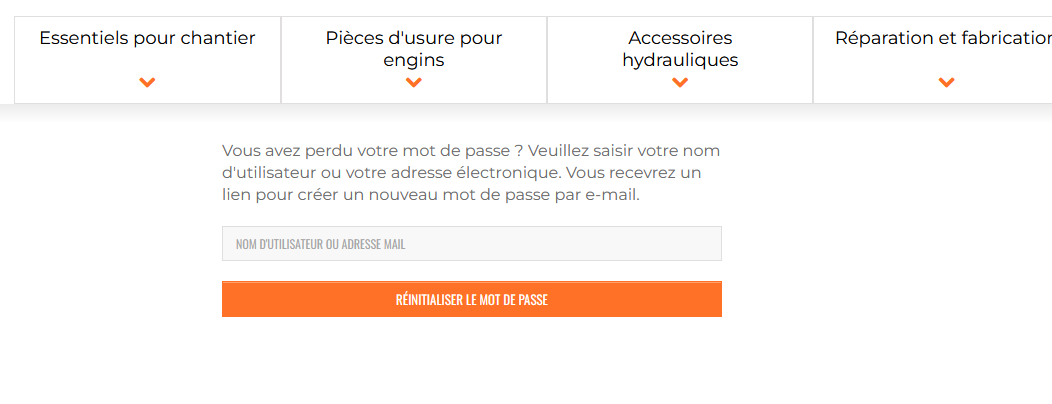
Puis saisir son email (login du compte) :
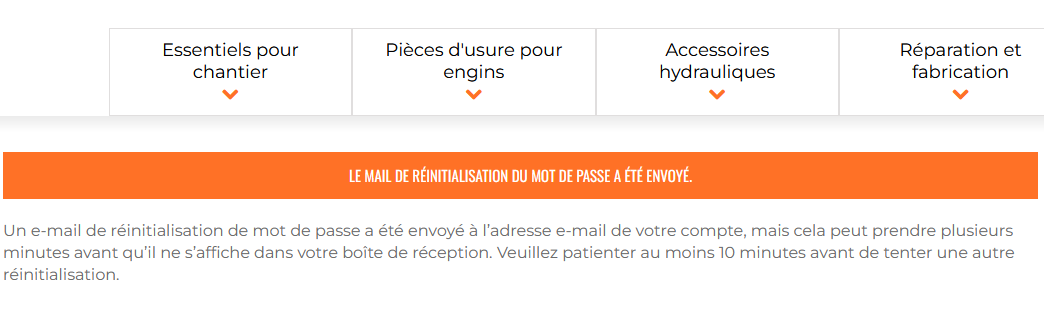
Il reçoit alors un email avec le lien pour mettre à jour son mot de passe :
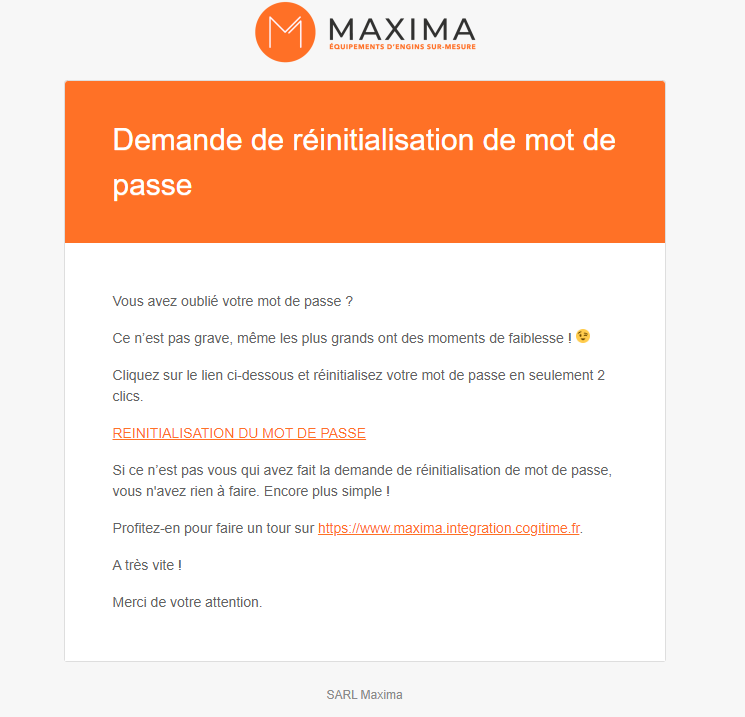
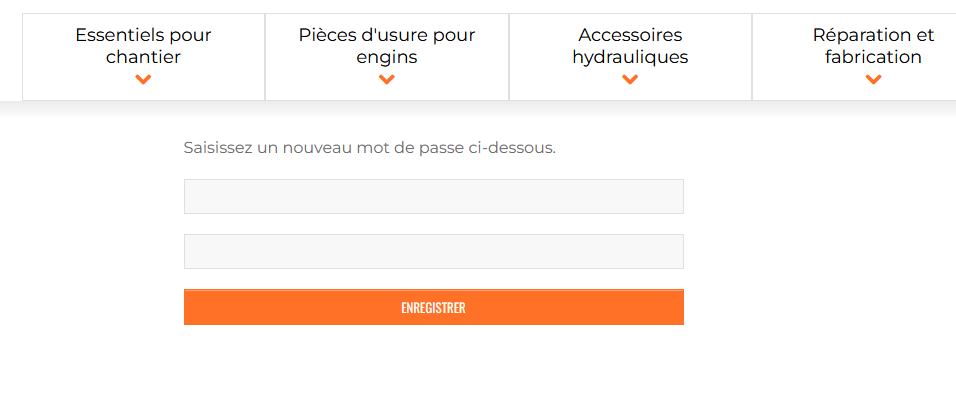
Après avoir cliqué sur le lien "Réinitialisation du mot de passe", il arrive sur l'écran pour mettre à jour son mot de passe :
Processus entre Ebp et Woo
Schéma des échanges entre EBP et WooCommerce pour les devis / commandes

Produits
Catégories
Les catégories de produits sont découpées en 4 niveaux.
- Catégories principales
- Familles
- Sous-familles
- Groupes
Les catégories principales n'existent pas dans l'ERP et sont définies en "durs" sur le site internet.

Lors de la synchronisation via le pont de nouvelles familles, celles-ci sont associées automatiquement à une catégorie "pendingcategory" qui met "en attente de validation" la catégorie. En effet, les produits sont alors masqués tant que leur famille est enfant de la catégorie "pendingcategory". Maxima doit alors vérifier la catégorie, l'éditer ensuite pour retirer le parent "pendingcategory" et mettre une catégorie principale en tant que nouveau parent. Voir règle R005
- Positionner les catégories dans le menu : Chaque catégorie doit posséder un code EBP et un Order afin qu'elle soit affichée et positionnée correctement dans le menu. Voir la règle R008.
Affichage du stock dans une fiche produit
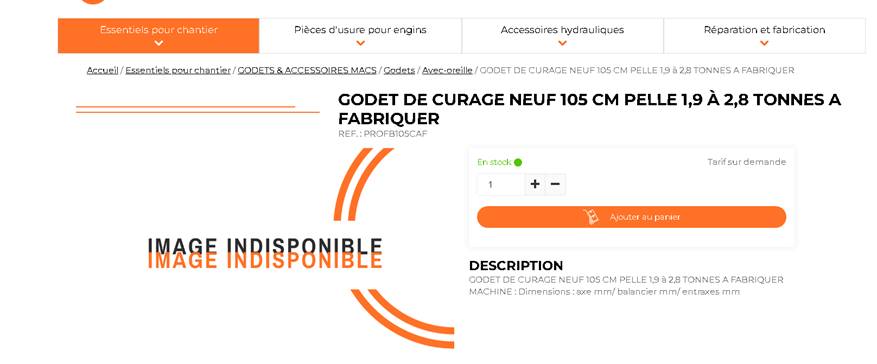
Concrètement, voici les différentes situations possibles que l’on peut avoir pour les articles sur EBP, avec les différents statuts qui doivent apparaitre sur le site web :
- En stock + autoriser les commandes en réappro☑ + tarifs sur demande☑ = ˜ En stock mais bouton « Demander un devis »
- En stock + autoriser les commandes en réappro☑ + prix affiché = ˜ En stock et bouton « Ajouter au panier »
- En stock + autoriser les commandes en réappro⬜(pas coché) + prix affiché = ˜ En stock et bouton « Ajouter au panier »
- En stock + autoriser les commandes en réappro⬜(pas coché) + tarif sur demande☑ = ˜ En stock mais bouton « Demander un devis »
- Pas de stock + autoriser les commandes en réappro☑ + tarifs sur demande☑ = ˜ Départ usine mais bouton « Demander un devis »
- Pas de stock + autoriser les commandes en réappro☑ + prix affiché = ˜ Départ usine et bouton « Ajouter au panier »
- Pas de stock + autoriser les commandes en réappro⬜(pas coché) + prix affiché = ˜ Contactez-nous et bouton « Ajouter au panier »
- Pas de stock + autoriser les commandes en réappro⬜(pas coché) + tarif sur demande☑ = ˜ Contactez-nous et bouton « Demander un devis »
Commandes
Les commandes sont intégralement gérées depuis l'ERP et synchronisées via le pont. Il est, dans le fonctionnement normal, aucunement nécessaire de modifier une donnée dans une commande en passant par le back-office du site internet. Voir le schéma des échanges entre EBP et WooCommerce au début de cette page.
Deux cas peuvent se présenter: Soit la commande est créée par le visiteur du site, il n'est alors pas nécessaire de lui notifier cette commande. Soit le devis ou la commande est créé via l'ERP, il est alors nécessaire de prévenir le client par mail.
Champs custom

- Type commande: Champs texte libre utilisé par le pont pour définir si la commande WooCommerce est en réalité un "devis" ou une "commande"
- Référence Maxima: Champs texte libre utilisé par le pont pour définir notamment le numéro de devis. Cette information est visible par le client dans le listing des devis/commandes.
- Téléphone portable: Champs permettant au client de renseigner un numéro de téléphone pour la livraison des produits.
Notifications par emails
Il est possible d'ajouter des notifications, le texte sera à fournir :
- Nouveau devis: Notification au client qu'un nouveau devis est disponible.
- Nouvelle commande: Notification au client qu'une nouvelle commande est disponible.
- Numéro de suivi: Envoi au client du numéro et du lien de suivi de son expédition.
- Nouvelle facture ou avoir: Notification au client qu'une nouvelle facture ou un nouvel avoir est disponible.
Synchronisation (via FTP) de fichiers
Envoi des fiches produits par FTP

Sur une fiche produit, il est possible de proposer au visiteur un lien vers un fichier PDF détaillant les caractéristiques du produit ou de la machine pour laquelle il est destiné.

Afin de synchroniser les fiches techniques affectées à un produit ou une catégorie de produits, un espace FTP a été mis en place pour déposer les fichiers. Maxima peut alors déposer ces fiches produits en respectant la règle R003. Une tâche CRON va ensuite lire ces fichiers et les associer aux produits correspondants.
Envoi des images produits par FTP

De même que pour les fiches produits, les images d'un produit sont envoyés via FTP.
Afin de synchroniser les images affectées à un produit ou une catégorie de produits, un espace FTP a été mis en place pour déposer les fichiers. Maxima peut alors déposer ces images en respectant la règle R002. Une tâche CRON va ensuite lire ces fichiers et les associer aux produits correspondants.
Cas particuliers
- Les devis avec produits inexistants dans WooCommerce sont géré par le pont (Création de produit temporaire le temps de générer la commande)
- Les devis avec produits sans stock sont modifié par le pont en cochant "Gérer le stock" et passe le champs "Autoriser les commandes en réapprovisionnements" à "Autoriser"
- Les produits avec un prix à zéro sont affichés mais ne peuvent être commandés
Contenu modifiable du site eCommerce
Pages vitrines

Tous les produits de Maxima ne sont pas envoyés sur le site internet. Pour palier à cela, des pages vitrines ont été créées pour permettre aux visiteurs d'avoir connaissance de ces produits et de faire une demande de devis via un formulaire dédié par catégorie de produits.
Les pages vitrines doivent être des "enfants" de la page "Vitrines".
Maxima a émis le souhait que ces pages apparaissent dans le menu comme une catégorie produit classique. Pour cela, un système a été mis en place de positionnement imposant la saisie de 2 champs dans les pages vitrines et dans les catégories produits (Un code EBP et un champs Order) => Voir la règle R008
Brochures

Les brochures permettent de mettre à disposition des clients connectés des fichiers PDF présentant les produits d'une marque.
Les brochures sont accessibles depuis "Mon compte" et la section "Brochures"
Catalogue

Le catalogue est un fichier PDF permettant de mettre en avant les produits phares de Maxima.
Témoignages
- Il est possible de spécifier des témoignages clients via le BO : "Testimonials"
Afin d'avoir un affichage avec des étoiles en front, il faut préciser une note sur 5 au format "x/x". Par exemple:
- Author: John Doe / Ma société
- Texte: lorem lorem lorem… 4/5
Processus d'achat
Process d'une commande
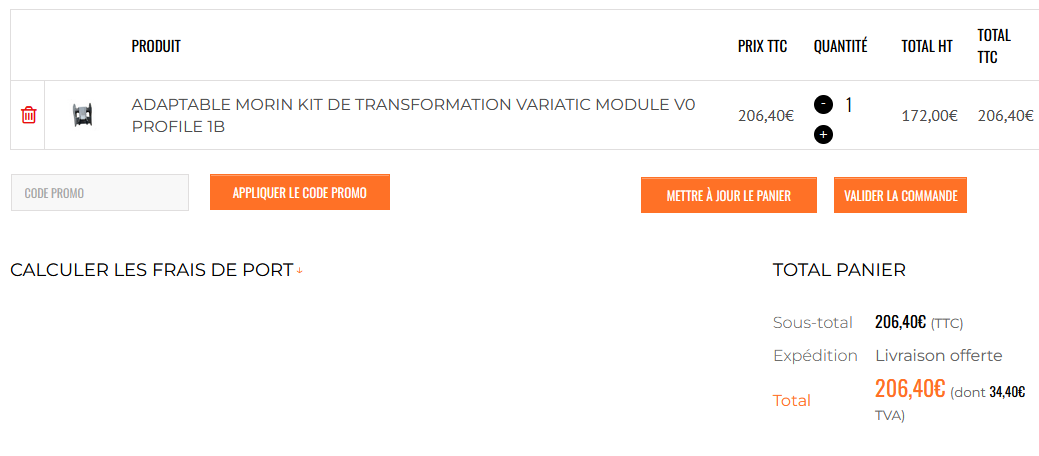
Depuis le panier, cliquer sur "Valider la commande" :
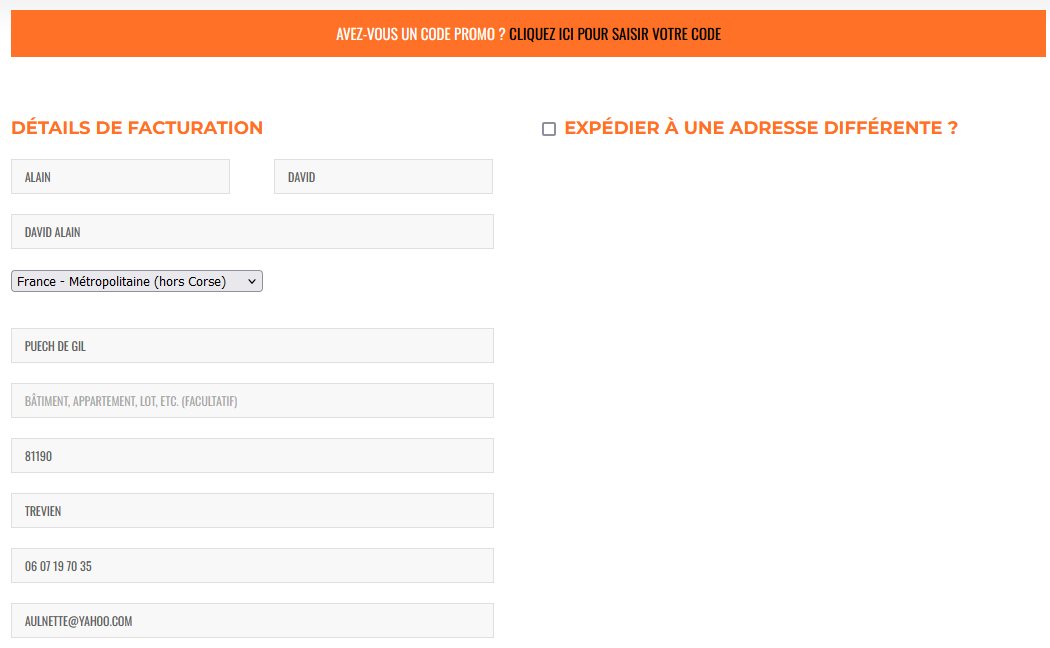
Vérifiez ou bien modifiez les adresses :
Sur la même page, rappel du panier :
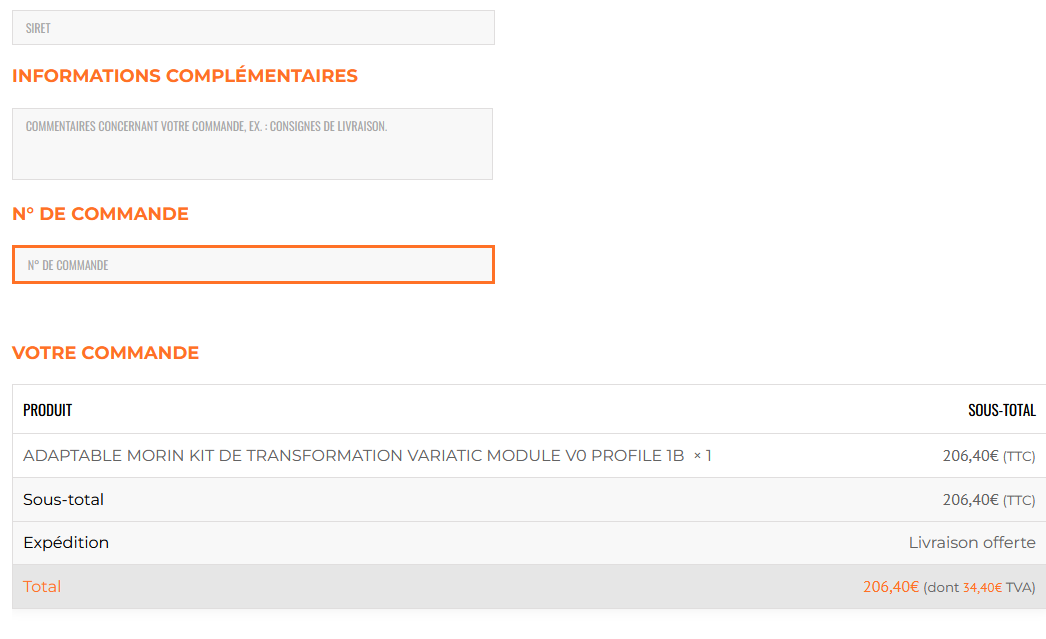
Ainsi que des modes du mode de paiement favori :



Besoin ensuite de valider les CG pour continuer (sauf pour le "Oups, une erreur est survenue dans notre systèmes" (puisque dans ce cas le client ne peut pas commander).

Si CB, alors le système bascule sur le site de la banque :
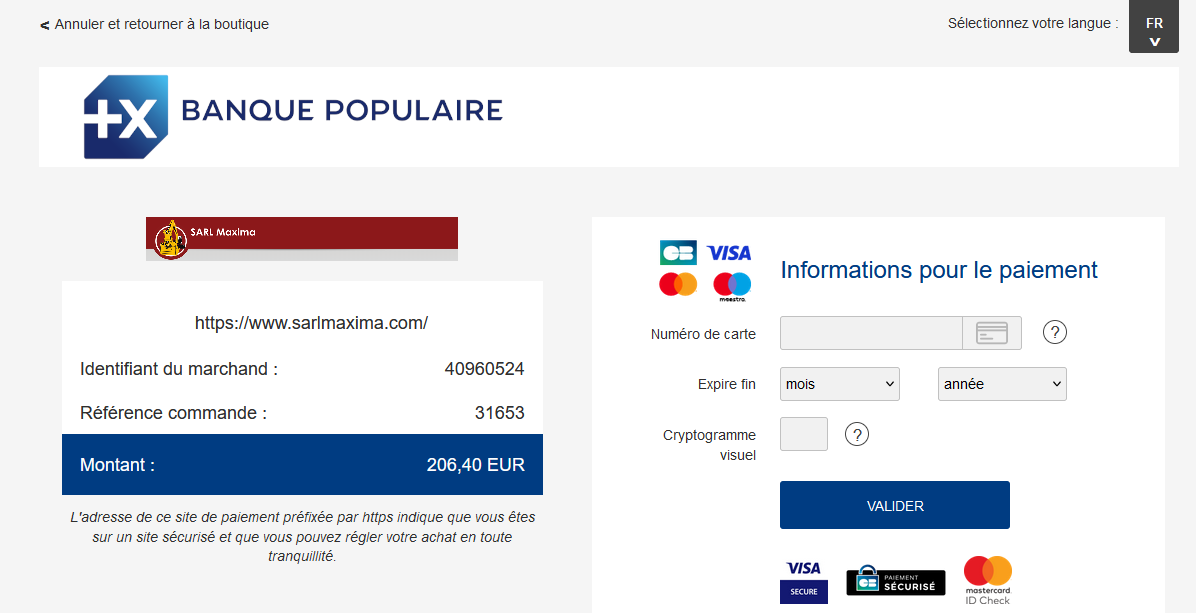
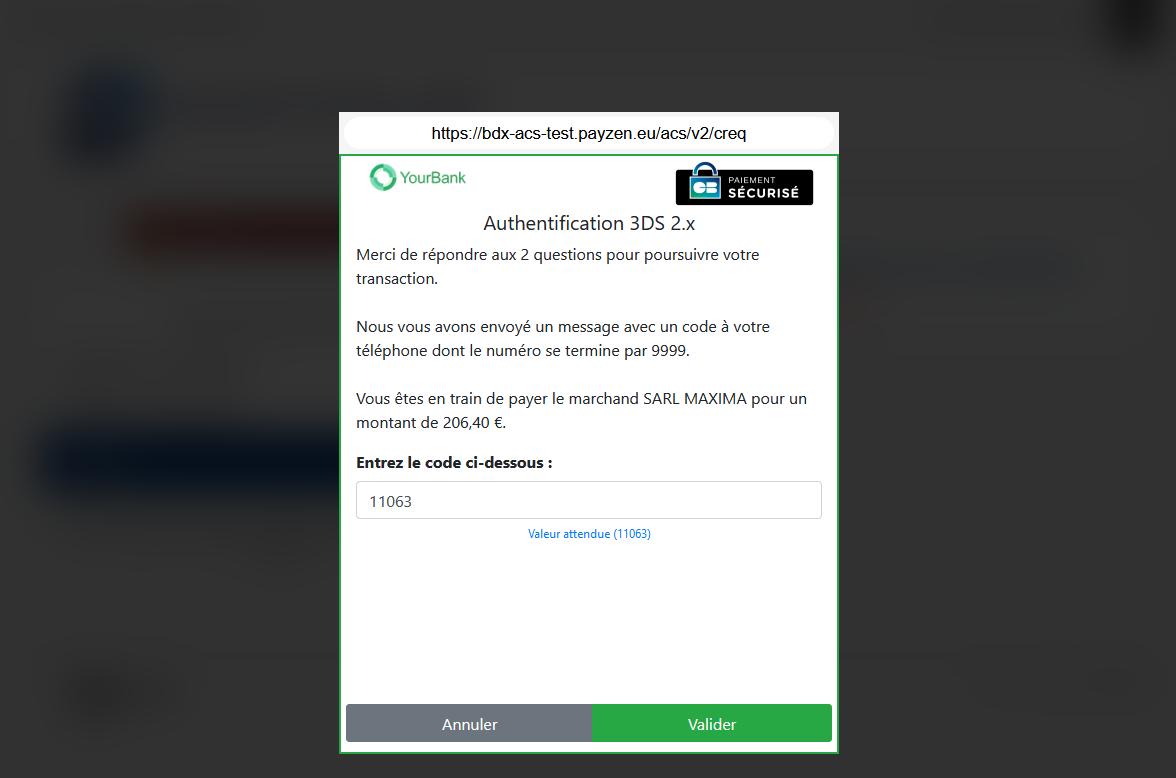
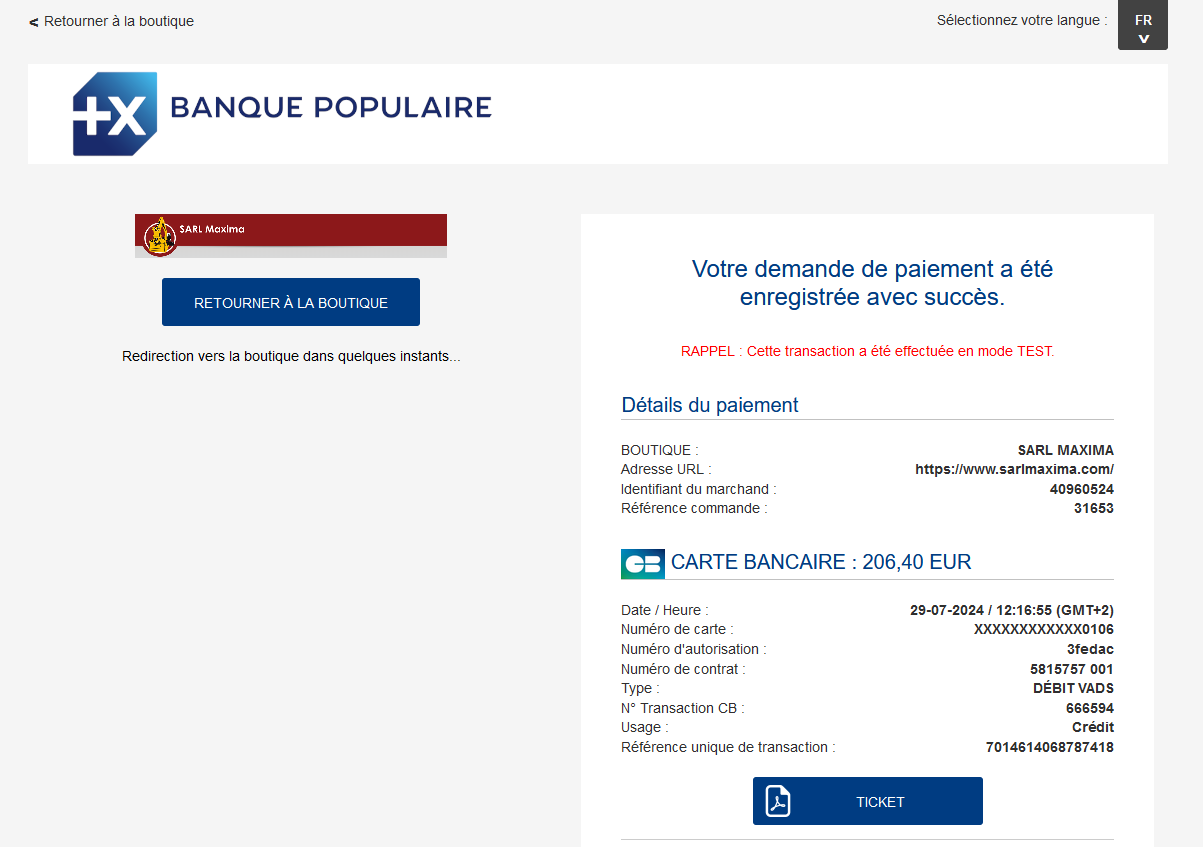
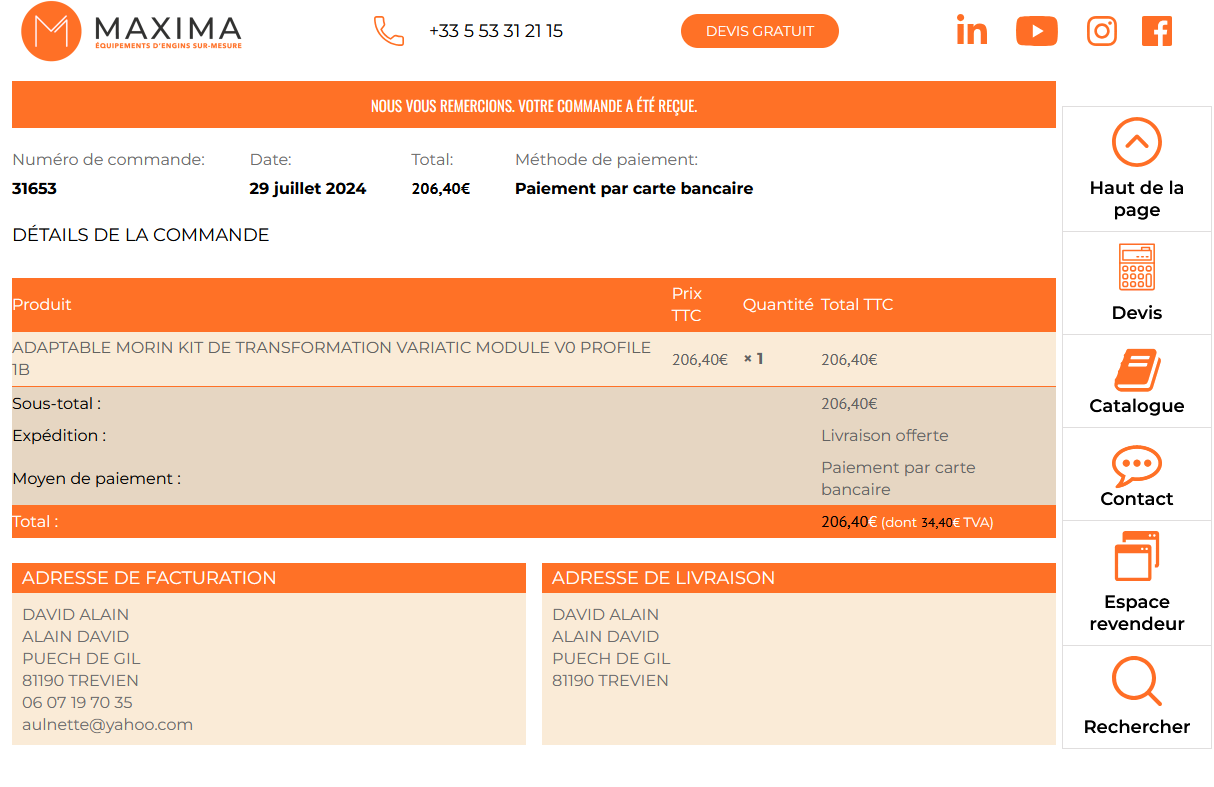
Pour un "paiement en CB", la commande passe en statut "En cours" pour être envoyé à l'Erp :
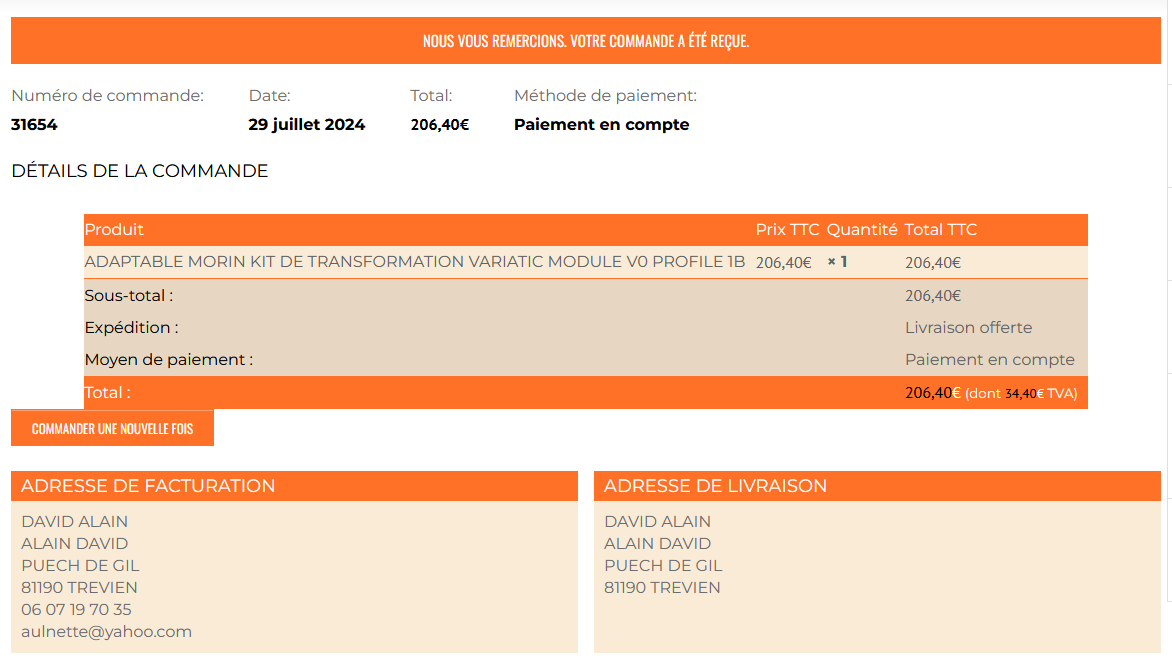
Pour un "paiement en compte", la commande passe en statut "Terminé" avant d'être envoyé à l'Erp :
Méthodes de paiements
Les différentes méthodes de paiements proposées par le site sont:
- Virement bancaire
- Paiements par chèque
- Paiements par CB (Module Systempay)
- Paiement en compte
- Paiement à la livraison => Ajusté pour pouvoir bloquer facilement le paiement d'une commande
Maxima peut affecter une méthode de paiement favorite à un client. Cela permet de gérer différentes situations :
- Méthode de paiement favorite = Paiement en compte. Le client a alors uniquement cette méthode de paiement disponible sur le site, et il n'effectue pas de paiement réel sur le site (Prélevé plus tard par Maxima directement). Voir règle R007.
- Méthode de paiement favorite = Paiement à la livraison. Le client est bloqué et ne peut pas valider la commande ni la payer. Il est invité par un message à contacter Maxima.
- Dans les autres cas, le client peut choisir entre payer par CB (Le devis est alors validé et se transforme en une commande), par chèque ou par virement bancaire (Dans les deux derniers cas, le devis sera validé manuellement par Maxima depuis EBP)
Rappel de panier automatique
Tableau des "règles"
| Id | Sujet / Catégorie | Règles / fonctionnement implémenté | Date dernière mise à jour |
| R001 | Création de produits | Un produit ne doit jamais être créé depuis le site eCom. | |
| R002 | Images des produits | - Les images des produits sont à déposer dans un dossier nommé "images-produits" sur le FTP - Il peut y avoir plusieurs images pour le même produit - Le lien image ↔ produit s’établit à l’aide de l’identifiant (SKU / UGS) du produit - Les images des produits doivent se nommer « [SKU]--[num_image].[extension] » - avec : - [SKU] : le SKU du produit - [num_image] : numéro de l’image : « 1 », « 2 », « 3 », etc - [extension] : « jpg » , « png », « jpeg », etc. - Les images sont importées dans l’ordre d’arrivée sur le FTP - Si une image déjà associée au produit sera remplacée si une autre image avec le même nom arrive sur le FTP - IMPORTANT : l’image avec le numéro « 1 » sera considérée l’image « principal » (à la une , en terme Wordpress) - si aucun image avec le numéro « 1 » n’est disponible, le produit n’aura pas d’image à la une (donc d’image sur sa vignette dans une liste de produits) ==> Cron toutes les 15 mn (à vérifier) |
|
| R003 | Fiches PDF des produits | - Les fiches PDF des produits sont à déposer dans un dossier nommé "fiches-produits" sur le FTP - Il peut y a voir plusieurs fiches PDF pour le même produit - Le lien fiche PDF ↔ produit s’établit à l’aide l’identifiant (REF / SKU / UGS) du produit - Les fiches PDF des produits doivent se nommer « [GROUP]--[REF]--[BUTTON_LABEL].pdf » - [GROUP] : le nom de la catégorie à laquelle associer la fiche produit (tous les produits de cette catégorie auront cette fiche), si GROUP == « NOGROUP » alors on regarde le champ REF - [REF] : la référence du produit à laquelle associer la fiche produit, si REF == « NOREF » alors on regarde le champ GROUP - [BUTTON_LABEL] : libellé du bouton pour accéder à la fiche produit |
|
| R004 | Fichiers des factures / avoirs des commandes | - Les fichiers des factures des commandes sont à déposer dans un dossier nommé "factures" sur le FTP - Il peut y avoir plusieurs factures pour une même commande - Le lien facture ↔ commande s’établit à l’aide de l’identifiant (nombre incrémenté) ECOM de la commande - Les fichiers des factures doivent se nommer : « [identifiant_ECOM]--identifiant_facture.pdf » (sans AV) - Les fichiers des avoirs doivent se nommer : « [identifiant_ECOM]--identifiant_facture.pdf » (ex xxx—Avxxx) |
|
| R005 | Création de catégories | - Les catégories de niveau 2 doivent être rattachées à la catégorie dont le slug est "pendingcategory" - Maxima devra « manuellement » attribuer la bonne catégorie parente de niveau 1 pour toutes les catégories de niveau 2 créée par le pont et rattachée en premier lieu à la catégorie « pendingcategory » - Si un produit appartient à la catégorie « pendingcategory », le produit ne sera pas disponible sur le site e-commerce pour les clients |
|
| R006 | Franco de port | - Les produits "Franco de port" devront être associés à la classe d'expédition dont le slug est "franco-de-port" | |
| R007 | Paiement en compte | - Les clients pourront avoir une méthode de paiement favorite récupérée depuis l’erp - Si la méthode de paiement favorite est « Paiement en compte », alors le client n’aura pas la possibilité de choisir une autre méthode de paiement lors de la validation d’une commande - Si la méthode de paiement favorite est autre que « Paiement en compte », alors le client n’aura pas la possibilité de choisir la méthode « Paiement en compte » dans la liste des méthodes de paiement proposées |
|
| R008 | Positionnement des catégories de produits dans le menu | Il y a deux types d’éléments insérables dans le menu : Les catégories de produits WooCommerce et les pages enfants de la page « Vitrines » Pour positionner ces éléments dans le menu, il faut tout d’abord que chaque catégorie posséde un code EBP et un « Order ». Par exemple, pour une catégorie parent P1, et 3 catégories enfants E1, E2 et E3 : Order E1 = 10 Order E2 = 20 Order E3 = 30 => Ce qui permet par la suite d’insérer des pages vitrines par exemple en position « 15 ». Elle viendra donc s’insèrer entre E1 et E2 Les orders sont séquentiels uniquement pour un parent. On pourrait donc avoir un parent P2 avec pour enfants : Order E4 = 10 Order E5 = 20 Order E6 = 30 Il faut ensuite indiquer dans la page vitrine sa position dans le menu, pour cela, éditer la page vitrine, afficher les « champs personnalisés » dans « options de l’écran » si ce n’est pas déjà le cas. Les champs « sama_parent_category_ebp_code » et « sama_parent_category_menu_order » doivent apparaître. Si ce n’est pas le cas, sauvegarder une fois la page pour déclencher la création de ces champs. Il faut ensuite remplir le champs « sama_parent_category_ebp_code » avec le code EBP de la catégorie parente et remplir le champs « sama_parent_category_menu_order » avec la position voulue. |
|
| R009 | Produits avec plusieurs familles ou sous-familles | Ce cas ne peut pas être traité dans EBP => Il faut le faire manuellement dans WooCommerce | |
R010 | Affichage des prix | Pour les clients du groupe "Négoce Revendeur", les prix sont affichés en HT uniquement. Pour tous les autre clients, tarifs HT et TTC. |